Despliegues
La página Despliegues (barra lateral → Despliegues) lista todos los clonados que has ejecutado alguna vez y te deja entrar en el detalle de cualquiera de ellos, en vivo o después de terminar — hasta una gráfica en tiempo real por nodo y una consola a cada máquina implicada.
La lista de despliegues
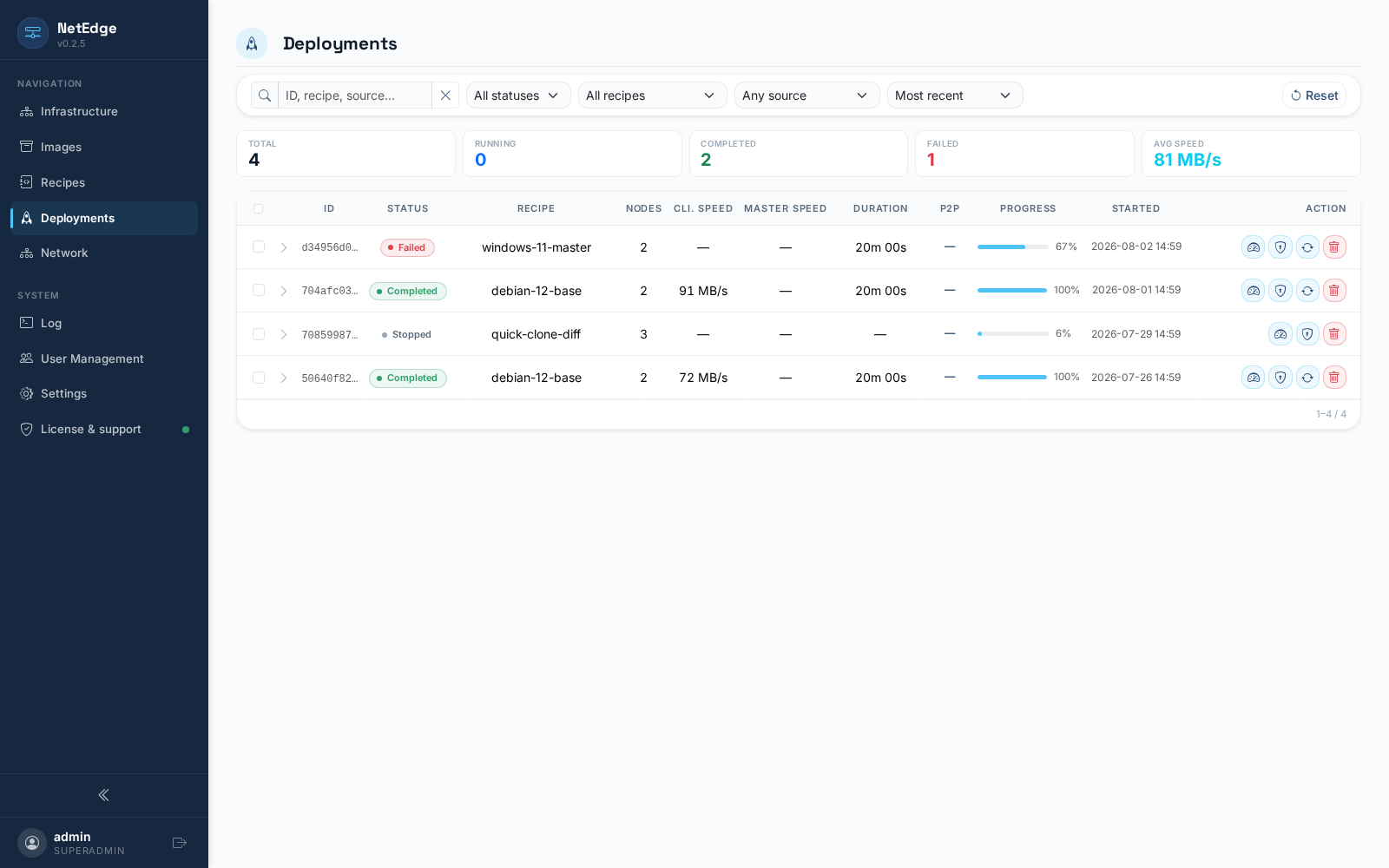
Una barra de filtros acota la lista por texto libre, estado (Todos / En curso / Completado / Error / Detenido), receta, o si el despliegue usó una imagen guardada frente al disco en vivo del máster, más un orden (más reciente, más rápido, más largo, o con más nodos). Encima, unas tarjetas de resumen muestran totales de despliegues en curso, completados y con error, y una velocidad media de cliente sobre lo que muestre el filtro actual.
Columnas
| Columna | Qué muestra |
|---|---|
| ID | Identificador corto del despliegue. |
| Estado | En curso / Completado / Error / Detenido. |
| Receta | La receta usada. |
| Nodos | Cuántos nodos están implicados. |
| Vel. cliente | Velocidad de transferencia actual en los clientes. |
| Vel. máster | Velocidad de transferencia actual en el máster. |
| Duración | Tiempo transcurrido (un rango mín-máx una vez que los nodos empiezan a terminar en momentos distintos). |
| P2P | Proporción media de datos que cada cliente recibió de otros peers en vez de del máster. |
| Progreso | Barra de completado general. |
| Iniciado | Cuándo empezó el despliegue. |
Hacer clic en cualquier parte de una fila despliega un panel en línea con tarjetas de KPI (nodos, velocidad de cliente media/mín/máx, velocidad media del máster, duración, media de P2P), cualquier conflicto a nivel de host detectado (como un disco que no coincide), el conjunto completo de parámetros de la receta tal como estaba en el momento del despliegue, y una tabla por nodo (rol, estado, progreso, velocidad, proporción P2P, duración, chunks recibidos, salud del disco, interfaz de red).
Acciones de fila
- Ver abre el panel completo, descrito más abajo.
- Descargar diagnóstico (solo se muestra cuando la receta estaba configurada para guardar telemetría) descarga la telemetría en crudo por tick que registró netdd durante la ejecución.
- Detener (mientras está en curso) pregunta si solo quieres detenerlo, o detenerlo y eliminarlo directamente.
- Repetir (una vez completado o fallido) lanza un despliegue completamente nuevo con la misma receta, nodos destino, máster e imagen — útil para volver a ejecutar un lote fallido sin reconfigurar nada.
- Eliminar (una vez que ya no está en curso) elimina permanentemente el historial del despliegue.
Selecciona varias filas para eliminarlas en bloque — un despliegue en curso atrapado en una selección masiva se detiene automáticamente antes de eliminarse.
Estados de despliegue
| Estado | Significado | Qué puedes hacer |
|---|---|---|
| En curso | En progreso. | Detenerlo. |
| Completado | Terminado con éxito. | Repetirlo, eliminarlo, descargar diagnóstico. |
| Error | Terminado con un fallo. | Repetirlo, eliminarlo, descargar diagnóstico. |
| Detenido | Cancelado por un operador. | Eliminarlo, descargar diagnóstico. |
El panel del despliegue
Abrir un despliegue muestra un panel en vivo (o, una vez terminado, final): gráficas en tiempo real si sigue en curso, las mismas gráficas congeladas en su sitio una vez ha terminado.
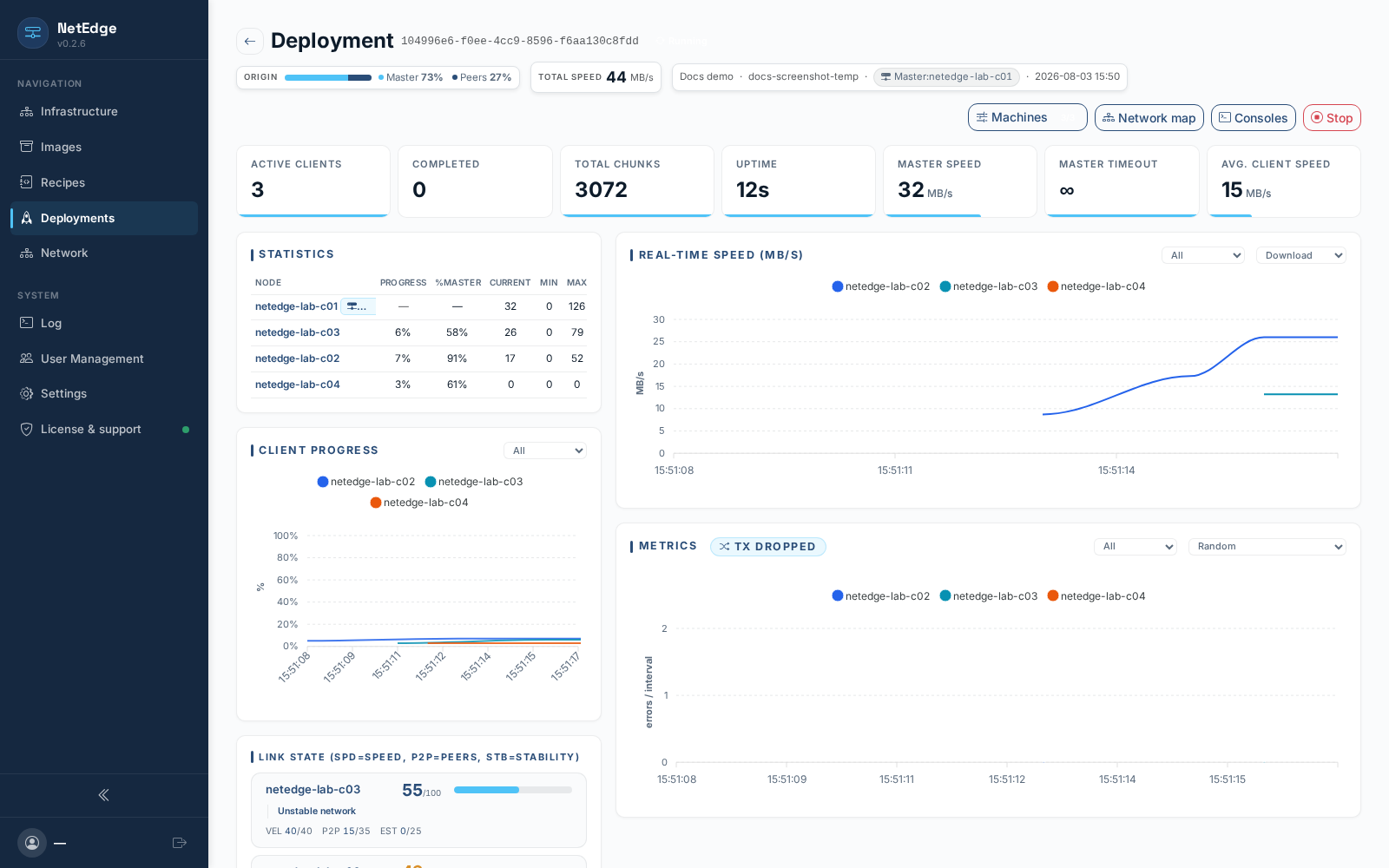
La cabecera muestra el nombre de la receta/grupo, el origen del máster, cuándo empezó, una barra de Origen (qué proporción de bytes vino del máster frente a la redistribución peer-to-peer), y la velocidad de transferencia combinada de todos los clientes. Un botón Consolas abre un terminal en vivo a cada nodo del despliegue (ver más abajo); un botón de descarga de Telemetría aparece si la receta estaba configurada para grabarla; Detener aparece mientras el despliegue sigue en curso.
Fila de KPIs
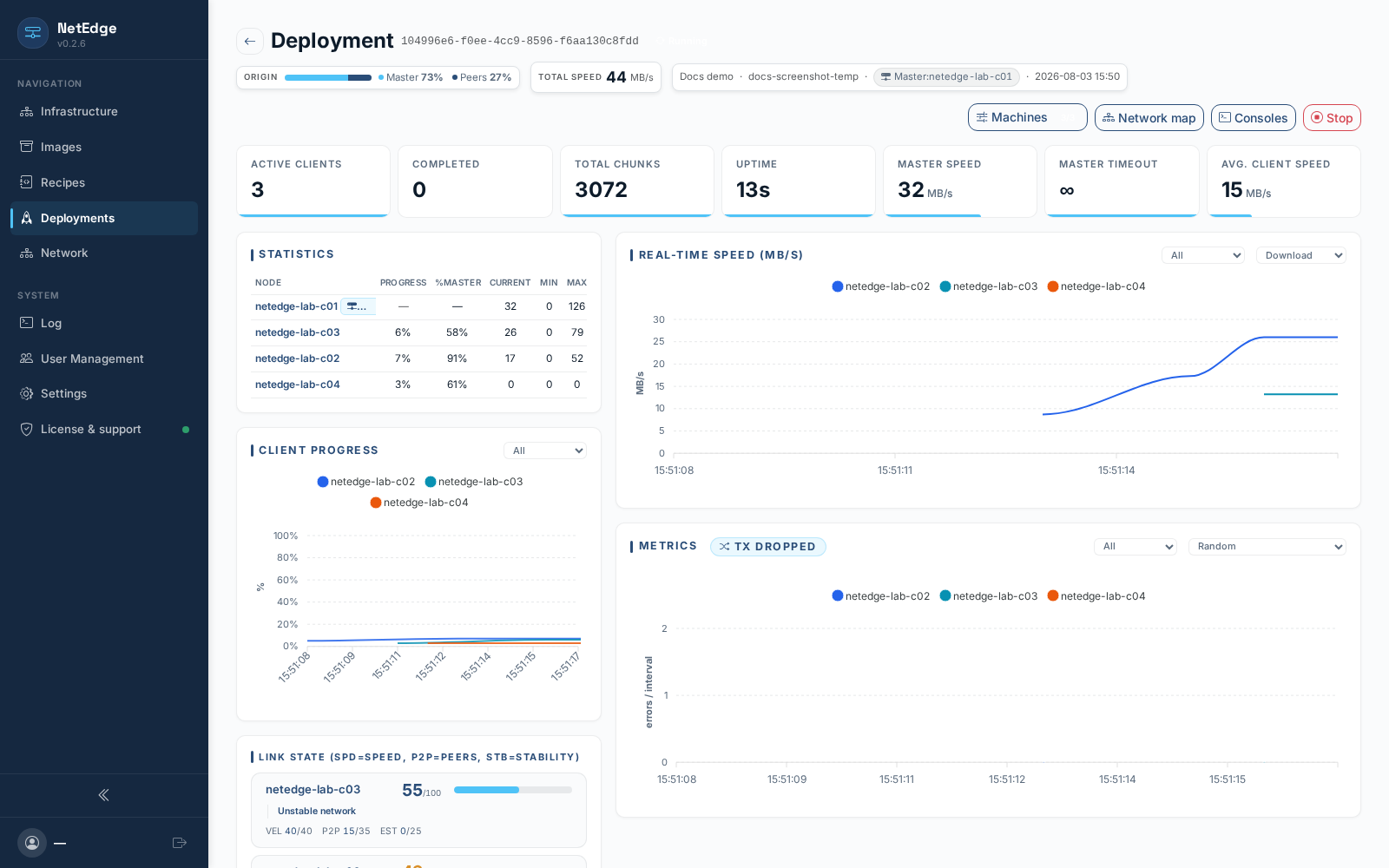
| Tarjeta | Significado |
|---|---|
| Clientes activos | Cuántos nodos cliente están informando en este momento. |
| Completados | Cuántos clientes han terminado. |
| Chunks totales | El tamaño de la transferencia, en chunks. |
| Tiempo activo | Cuánto lleva en curso el despliegue (se congela al terminar). |
| Velocidad del máster | La velocidad de salida actual del máster. |
| Timeout del máster | Cuenta atrás hasta el timeout de "detener si ningún cliente se conecta" de la receta (∞ si está desactivado). |
| Velocidad media de cliente | Velocidad de transferencia media entre todos los clientes que informan. |
Tabla de estadísticas por nodo
Una fila por nodo (el máster fijado primero): rol (máster/cliente), qué proporción de los datos de este cliente vino del máster frente a otros peers, velocidad actual/mínima/máxima/media, y una ETA — minutos restantes mientras está en curso, o el tiempo total empleado una vez completado.
Gráfica de progreso de clientes
Una línea por cliente, porcentaje completado a lo largo del tiempo, con un rango de tiempo seleccionable (desde 1 minuto hasta todo el despliegue) — útil para ver si los clientes están terminando juntos o desperdigándose.
Salud del enlace
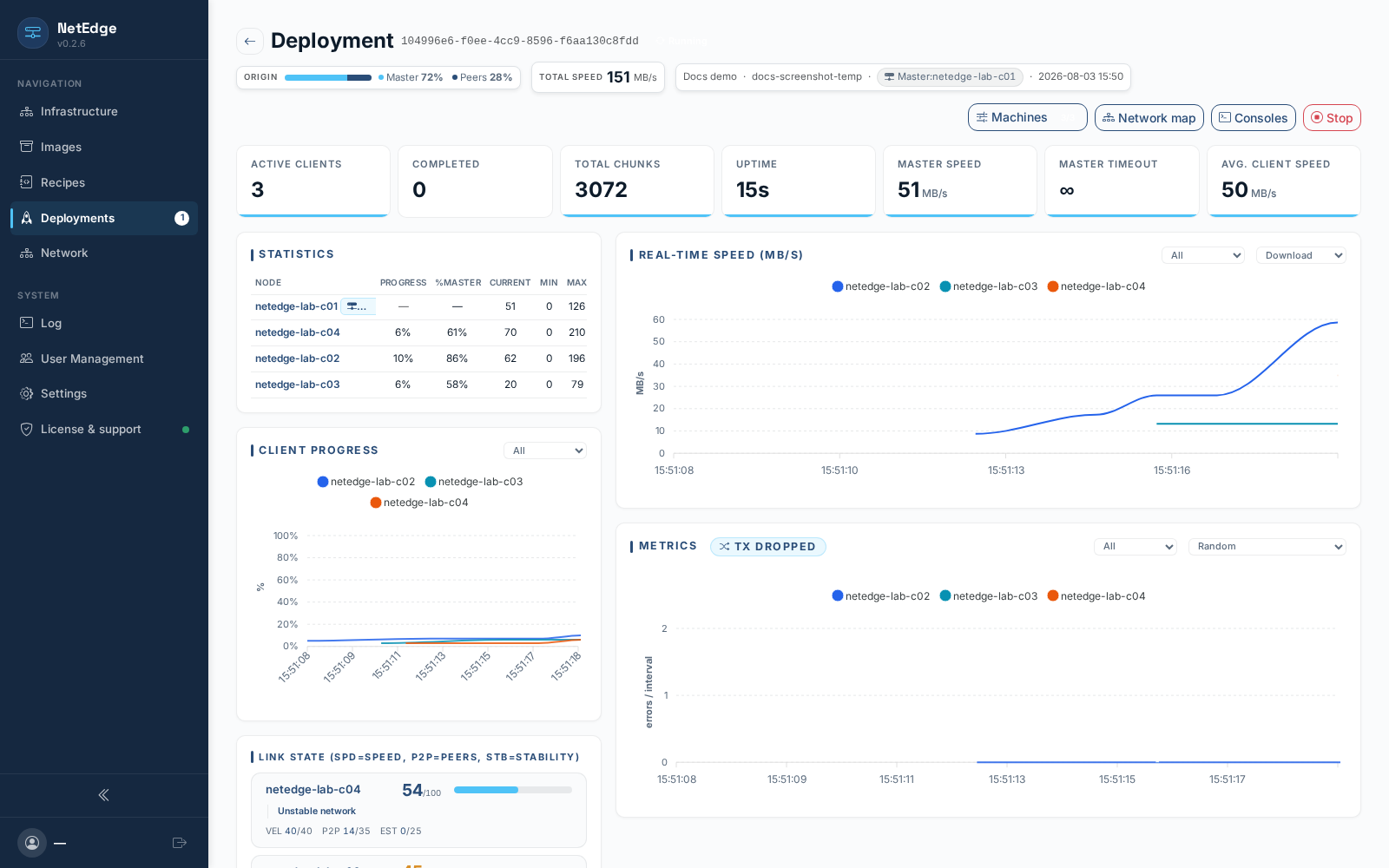
Cada cliente recibe una puntuación de salud sobre 100, construida a partir de tres señales: velocidad relativa al resto del grupo, proporción P2P (los peers son más saludables que depender por completo del máster) y estabilidad (lo constante que ha sido la velocidad de ese cliente recientemente). Las puntuaciones tienen un código de color — verde para lo nominal, azul para lo normal, ámbar para lo degradado, rojo para lo crítico — y cada fila lleva un diagnóstico en lenguaje llano (p. ej. "sin P2P", "máster saturado", "red inestable"), con un cliente recién llegado mostrando "calentando" hasta que tiene suficientes muestras para puntuar.
Bajo la puntuación de un cliente aparece detalle adicional cuando procede:
- Recepción multicast — pérdida de paquetes, cuántos se recuperaron por corrección de errores hacia adelante frente a pidiendo retransmisión, cuántos bloques recurrieron por completo al peer-to-peer, y cualquier desbordamiento del buffer de recepción — se muestra en despliegues que usan el transporte multicast.
- Limitación de velocidad de recepción — velocidad actual frente al límite configurado del cliente, y cuántos segundos ha pasado limitado.
- Ahorro del clonado diferencial — cuántos bloques se saltaron por no haber cambiado, y el porcentaje de tráfico ahorrado resultante, para despliegues que usan diff incremental.
Gráfica de velocidad en tiempo real
Una línea por nodo, velocidad de transferencia en MB/s a lo largo del tiempo, con el mismo selector de rango que la gráfica de progreso, y un interruptor entre Descarga (datos recibidos) y Subida (P2P) (datos que un cliente está redistribuyendo a sus peers).
Gráfica de métricas
Una segunda gráfica te deja representar otros contadores por nodo a lo largo del tiempo: errores de red (paquetes descartados o con error CRC), retransmisiones TCP y temperatura del disco, con un modo de rotación que alterna automáticamente entre nodos o se fija en el que parece más problemático. Si la receta activó el diagnóstico más profundo, aquí aparecen también series adicionales — velocidad del enlace, tiempo de ida y vuelta TCP, velocidad y latencia de lectura/escritura de disco en percentiles, profundidad de cola, CPU y RAM.
Consola en vivo
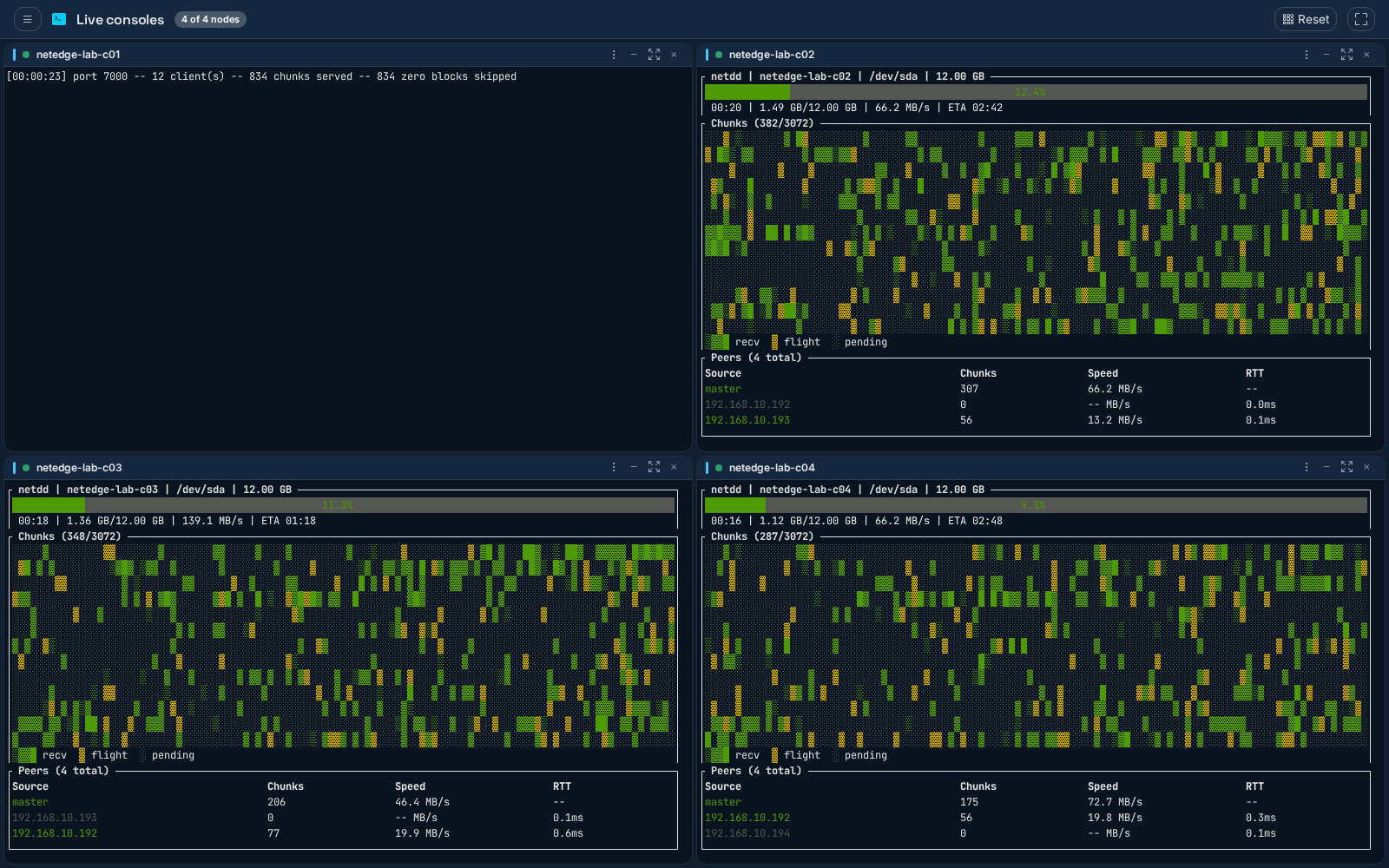
El botón Consolas abre una cuadrícula de terminales en vivo — una tarjeta por nodo del despliegue, cada una una consola real e interactiva sobre una conexión WebSocket segura. Las tarjetas se pueden arrastrar, redimensionar, minimizar o maximizar, y una barra lateral te deja buscar y elegir qué nodos mostrar. Solo una persona puede tener abierta la consola de un nodo dado a la vez, y las consolas solo son accesibles mientras el despliegue de ese nodo sigue en curso.