Infraestructura
La página Infraestructura (barra lateral → Infraestructura, también la página en la que aterrizas tras iniciar sesión) es donde vive tu flota: cada zona, subzona, grupo y nodo, organizados en un árbol a la izquierda y listados en detalle a la derecha.
Niveles de anidación
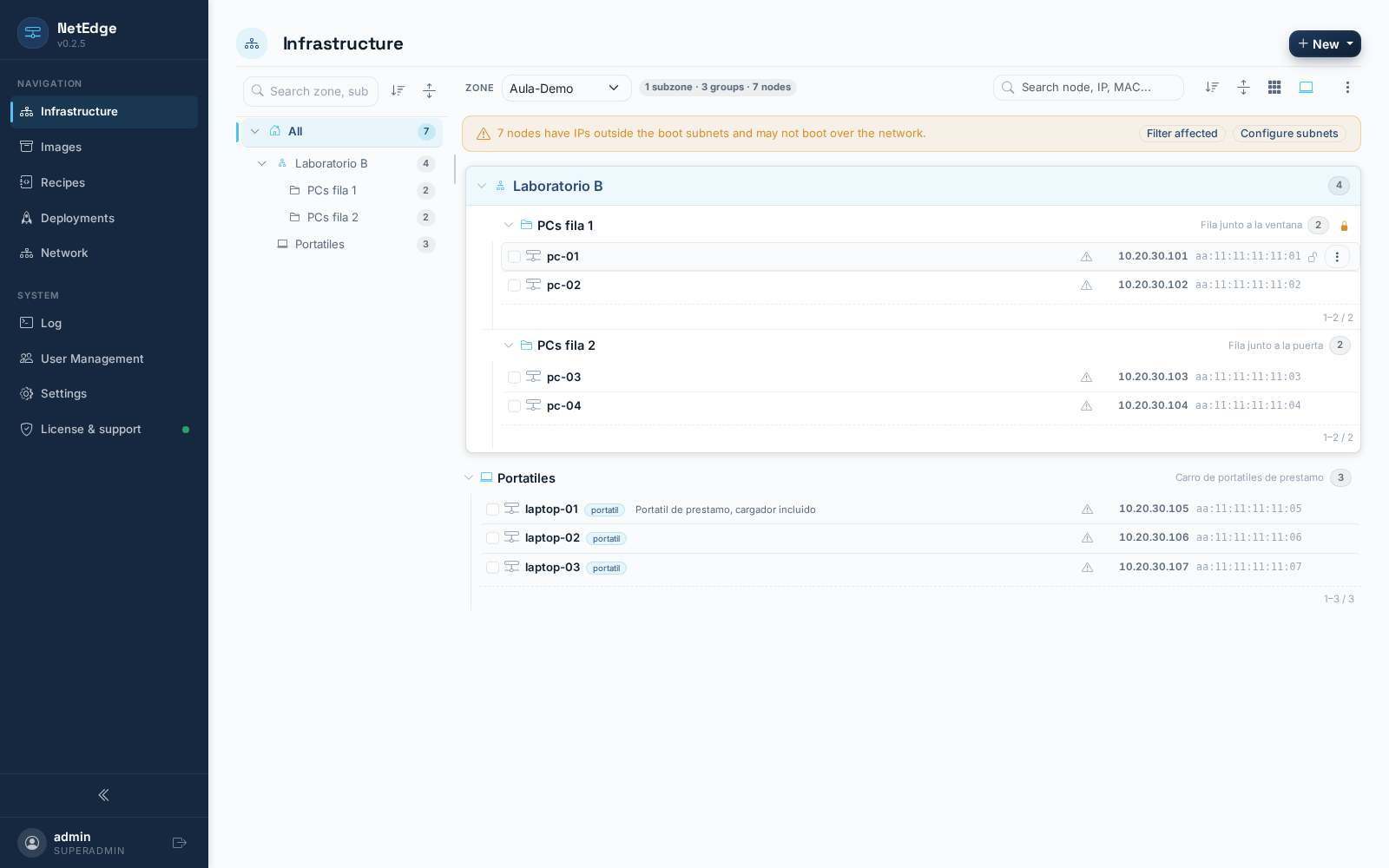
NetEdge organiza las máquinas en hasta cuatro niveles:
Zona
 └─ Subzona (opcional)
     └─ Grupo
         └─ Nodo
- Una zona es el contenedor de nivel superior — un edificio, un campus, la sede de un cliente.
- Una subzona es opcional — una sala o una planta dentro de una zona. Un grupo puede estar directamente bajo una zona sin ninguna subzona.
- Un grupo es un conjunto de máquinas que se despliegan juntas — normalmente un aula o un rack. Cada nodo pertenece exactamente a un grupo (o a ninguno).
- Un nodo es una máquina física o virtual.
Las máquinas que aún no pertenecen a ningún grupo aparecen bajo un contenedor "Sin grupo", y los grupos que no pertenecen a ninguna zona aparecen bajo "Sin zona" — nada se oculta nunca solo por no tener un padre.
Crear y editar zonas, subzonas, grupos y nodos
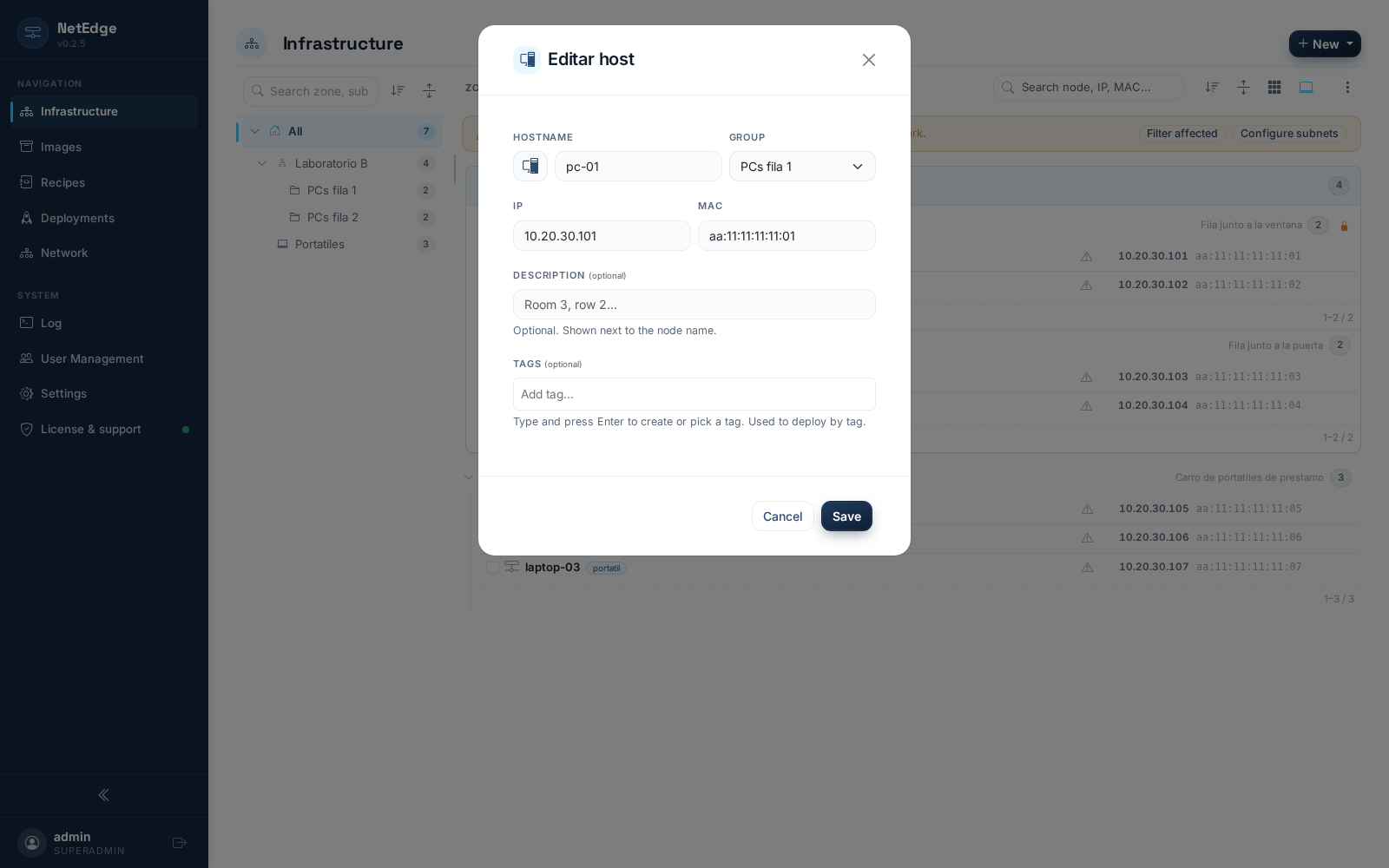
Los cuatro niveles comparten la misma forma: un nombre (obligatorio), una descripción opcional, y un icono que puedes dejar en su valor por defecto o elegir de una cuadrícula de iconos con buscador.
- Zona: nombre, descripción, icono.
- Subzona: nombre, descripción, icono — se crea dentro de una zona (elegida desde el contexto, p. ej. desde el botón "+" de esa zona).
- Grupo: nombre, descripción, icono, y opcionalmente el nombre de una subzona (escribe una nueva o elige una existente de las sugerencias) — déjalo en blanco para que quede directamente bajo la zona.
- Nodo: hostname, dirección MAC (acepta
aa:bb:cc:dd:ee:ff,AA-BB-CC-DD-EE-FFoAABBCCDDEEFF— todas se normalizan automáticamente), una IP opcional, el grupo al que pertenece, una descripción libre opcional (se muestra junto a su nombre — útil para "fila 3, puesto 2"), y cualquier número de etiquetas (escribe una palabra y pulsa Enter — más sobre para qué sirven las etiquetas más abajo). Al registrar un nodo nuevo también eliges a qué dispositivo de disco clonará desde/hacia (p. ej./dev/sda); una vez creado, el dispositivo se elige en el momento del despliegue.
Los cuatro niveles se pueden editar o eliminar desde los mismos menús descritos a continuación.
El árbol de navegación
El panel izquierdo es un árbol de zonas, subzonas y grupos.
- Colapsar/expandir — haz clic en el chevron de cualquier rama; un botón de la barra de herramientas expande o colapsa todo el árbol de golpe.
- Ordenar — un botón de la barra de herramientas ordena alfabéticamente los hijos directos de una zona (subzonas y los grupos que están directamente bajo ella, juntos); cualquier elemento que hayas fijado en su sitio (ver más abajo) se queda quieto mientras el resto se reordena a su alrededor.
- Arrastrar y soltar — arrastra una subzona o un grupo para reordenarlo entre sus hermanos, o suéltalo sobre un padre distinto para moverlo ahí.
- Crear — el botón + Nuevo de la cabecera abre un menú para crear una zona, subzona, grupo o nodo; unos iconos + más pequeños aparecen al pasar el ratón directamente sobre una zona (para añadir una subzona) o una subzona (para añadir un grupo).
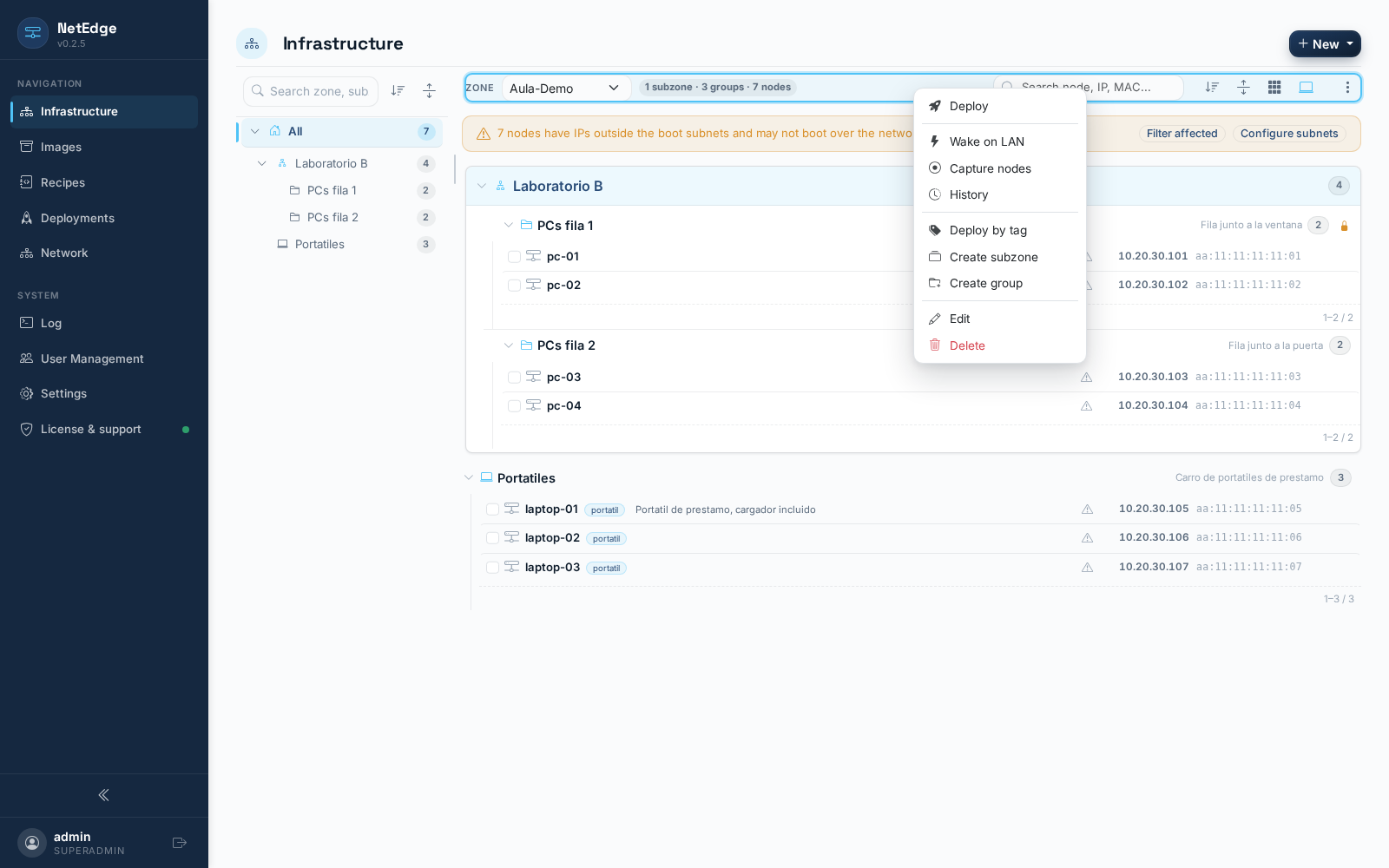
- Botón derecho — el clic derecho sobre una zona (o su menú ⋮) abre las mismas acciones descritas en Desplegar más abajo, además de crear una subzona o grupo, editar y eliminar.
- Buscar — el cuadro de búsqueda sobre el árbol lo filtra a las subzonas/grupos que coincidan (una subzona se mantiene visible si cualquiera de sus grupos coincide).
- Editar / eliminar — un lápiz y un icono de papelera están presentes en cada fila.
La lista de la flota
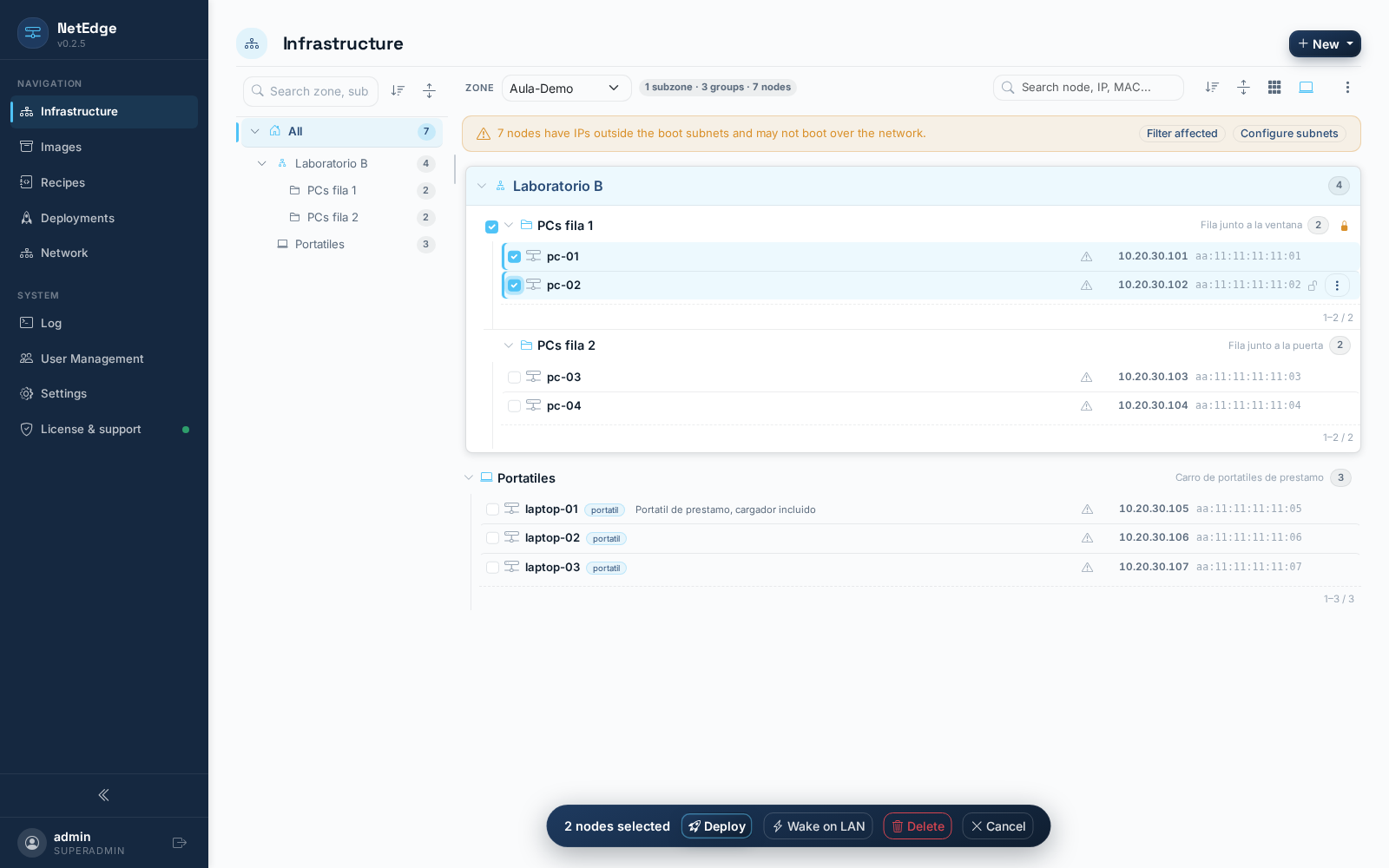
El panel derecho lista los nodos dentro de lo que tengas seleccionado en el árbol.
- Mover nodos — arrastra la fila de un nodo a un grupo distinto, o usa la acción Mover de su menú contextual, que abre un pequeño buscador para escribir la zona, subzona o grupo destino por nombre.
- Fijar (candado) — un icono de candado en la fila de un nodo, grupo o subzona lo mantiene anclado en su posición actual cada vez que se ejecuta una acción de ordenar sobre sus hermanos.
- Clonar un nodo — la acción Clonar del menú contextual abre el formulario de edición precargado con los datos de ese nodo (con "-clon" añadido al hostname) para que puedas registrar una máquina casi idéntica en un par de ediciones en vez de partir de cero.
- Ordenar — haz clic en la cabecera de una columna para ordenar las filas de ese grupo por nombre, IP, MAC o estado; el menú contextual de un grupo también ofrece un orden persistido (guardado, no solo una vista temporal).
- Colapsar/expandir — haz clic en la cabecera de un grupo o subzona para plegar su contenido.
- Vista lista vs. vista tarjetas — un interruptor de la barra de herramientas cambia entre la tabla densa y una cuadrícula de tarjetas.
- Estilo de icono — un interruptor de la barra de herramientas cambia los iconos de los nodos entre un icono específico del dispositivo (deducido del fabricante por la MAC) y un icono uniforme para todas las máquinas.
- Selección — haz clic en una fila para seleccionar solo esa; Ctrl/⌘+clic alterna una fila sin borrar el resto; Mayús+clic selecciona un rango contiguo desde tu último clic; Ctrl/⌘+A (o Ctrl/⌘+E) selecciona todos los nodos visibles en ese momento en toda la página (respetando cualquier filtro de búsqueda activo y cualquier grupo colapsado) — pulsarlo de nuevo cuando ya está todo seleccionado limpia la selección. Hacer clic en un espacio vacío, o pulsar Esc, también la limpia.
- Copiar datos (Ctrl/⌘+C) — con nodos seleccionados (o, si no hay ninguno seleccionado, todos los nodos de lo que esté activo en el árbol) copia una línea por nodo — hostnames, IPs o direcciones MAC, tú eliges — lista para pegar en una hoja de cálculo u otra herramienta.
Wake-on-LAN
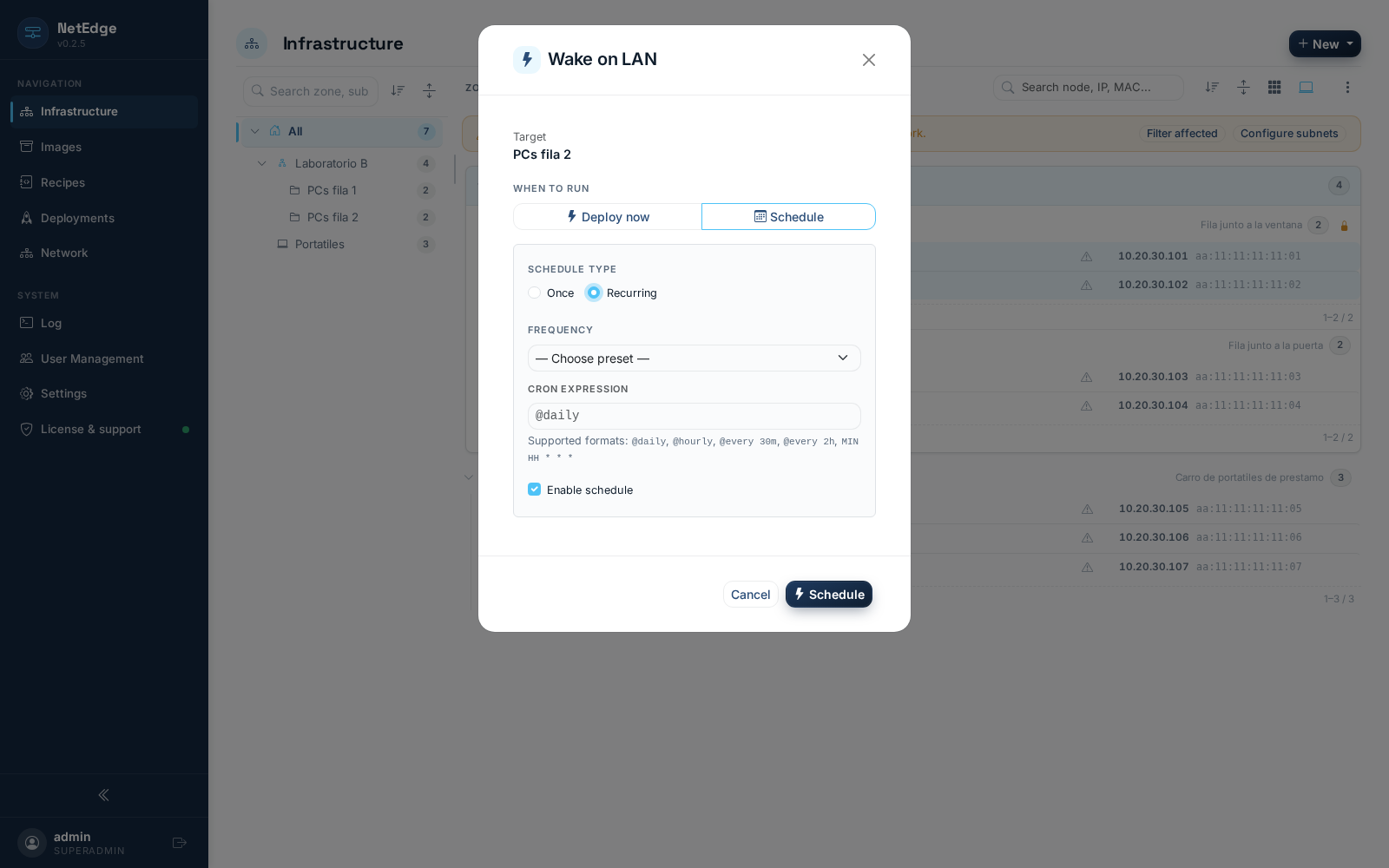
Todos los menús contextuales — nodo, grupo, subzona, zona, o una selección de varios nodos — ofrecen Wake on LAN. Elige Ahora para enviar el paquete mágico de inmediato, o Programarlo para más tarde: una vez en una fecha y hora concretas, o de forma recurrente con una programación tipo cron (varias plantillas habituales, o una expresión personalizada). Un encendido programado para un grupo o zona vuelve a comprobar sus miembros cada vez que se dispara, así que siempre despierta lo que haya entonces dentro, no lo que había cuando lo configuraste.
Cada intento de encendido envía el paquete mágico varias veces, tanto a la dirección de broadcast de la red como directamente a la IP conocida del nodo si la tienes registrada, con un pequeño retraso aleatorio por máquina — fiable incluso en redes que ocasionalmente pierden algún paquete.
Captura de nodos
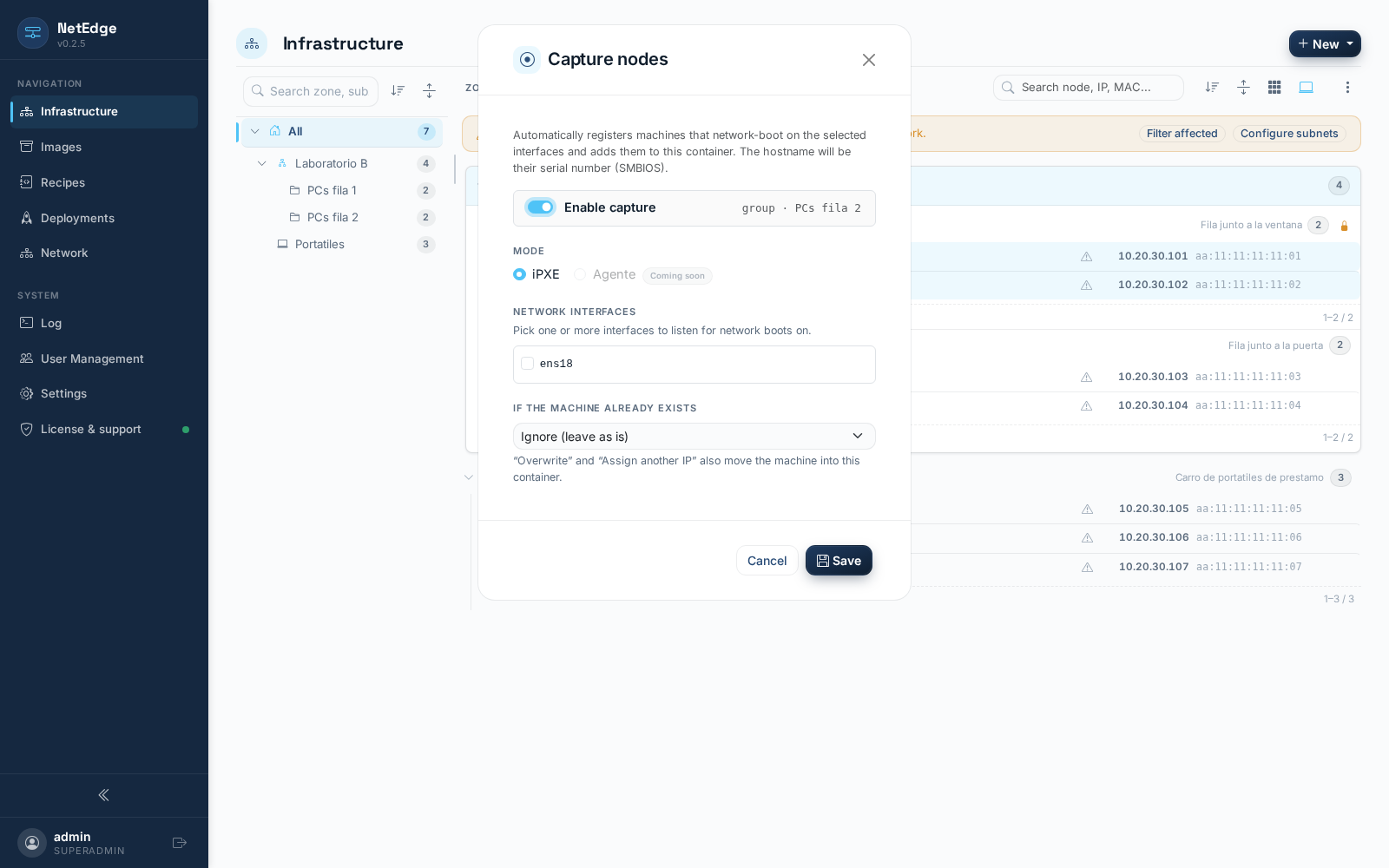
La captura de nodos auto-registra máquinas desconocidas en el momento en que arrancan por red — se acabó escribir direcciones MAC a mano para un aula llena de PCs nuevos. Actívala para una zona, subzona o grupo (desde su menú contextual → Capturar nodos), elige en qué interfaz(es) de red escuchar, y cualquier máquina que arranque por PXE ahí por primera vez se registra automáticamente — usando su número de serie de hardware como hostname — y queda directamente dentro de ese contenedor.
Si la MAC de una máquina que arranca ya coincide con un nodo que ya tienes, eliges qué pasa: ignorarlo (dejarlo exactamente donde está), sobrescribir el hostname (renombrarlo a su número de serie y moverlo a este contenedor), o reasignar su IP (liberar su dirección actual para que el DHCP la vuelva a repartir, y moverlo a este contenedor).
Historial
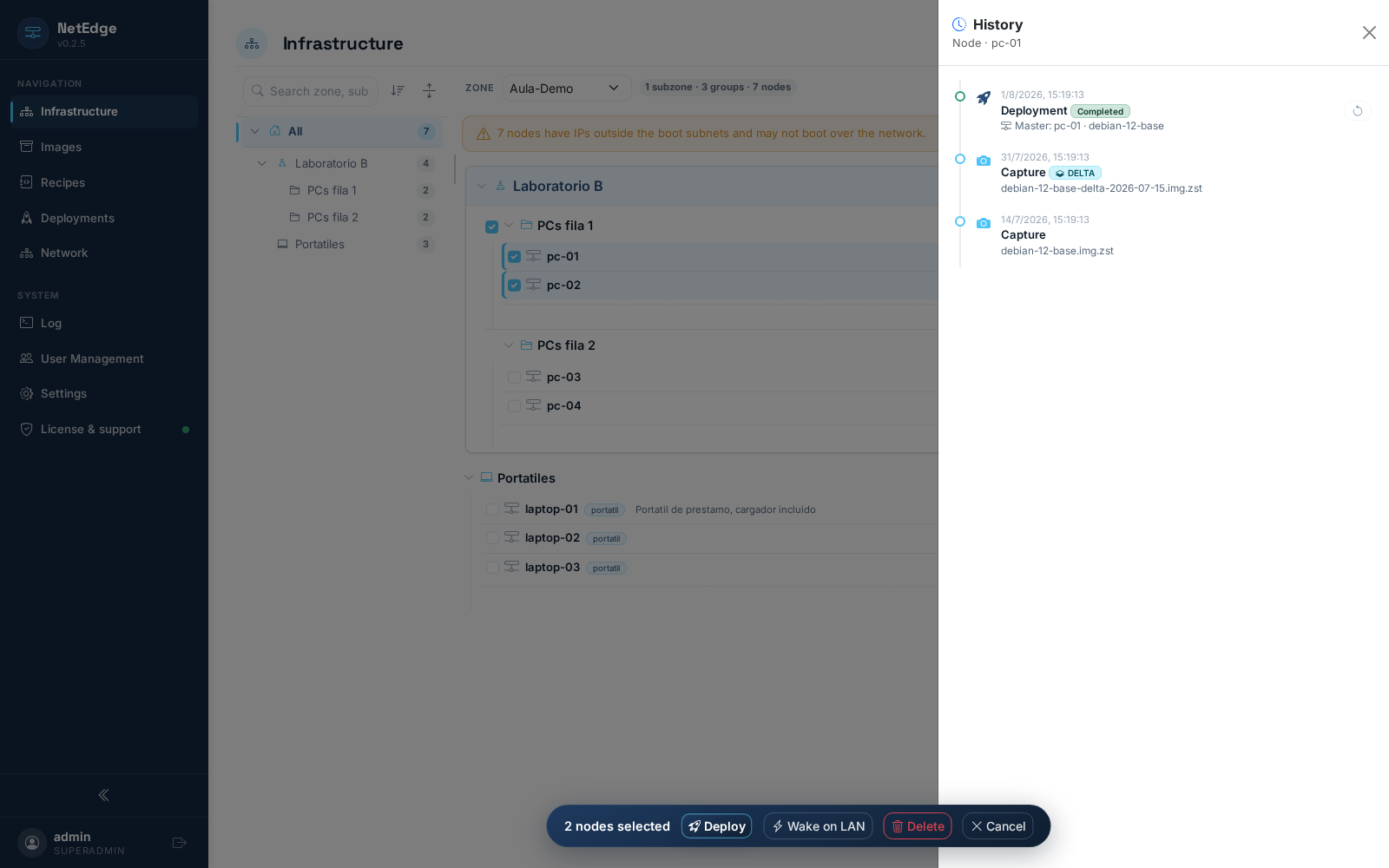
Cada nodo y grupo mantiene una línea de tiempo de lo que realmente le ha pasado — despliegues aplicados e imágenes capturadas de él, lo más reciente primero — abierta desde la entrada Historial del menú contextual. Para cualquier despliegue pasado que usara una imagen guardada (no un máster en vivo), un botón Rehacer vuelve a ejecutar ese mismo despliegue exacto ahora mismo.
Desplegar
Todos los niveles ofrecen Desplegar desde su menú contextual — un único nodo, un grupo entero, una subzona, una zona, o un conjunto de nodos que hayas seleccionado a mano — todos abren el mismo diálogo, solo que dirigido a un destino distinto.
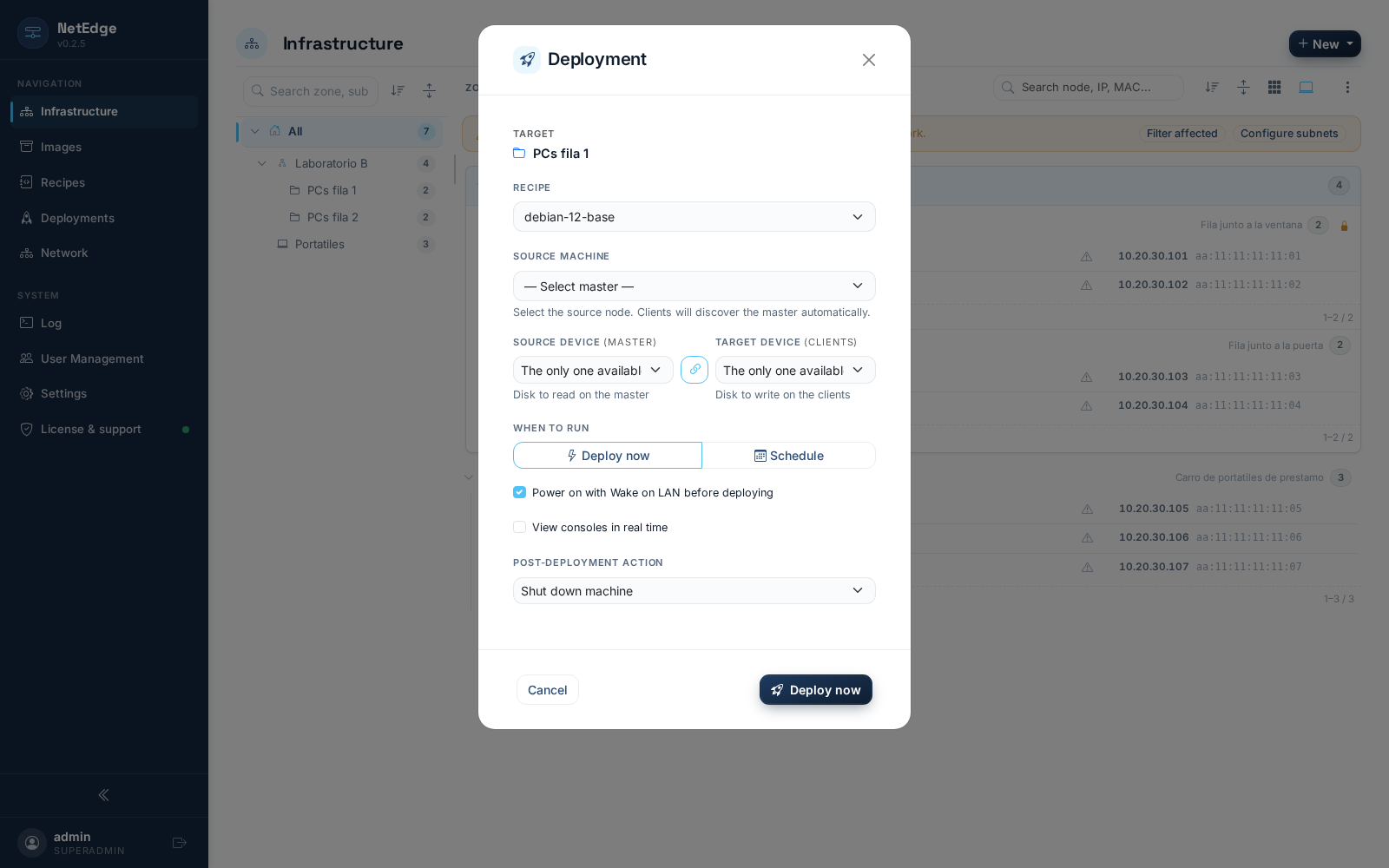
Como mínimo elegirás:
- La receta a usar.
- El nodo máster desde el que clonar (si la receta clona un disco en vivo en vez de una imagen guardada) o la imagen a desplegar (si usa una del catálogo).
- Los dispositivos de disco de origen y destino, cuando haya que elegirlos explícitamente.
- Si despertar los destinos con Wake-on-LAN antes de empezar, y si abrir consolas en vivo para el despliegue automáticamente.
- Qué hacer cuando cada cliente termine — nada, reiniciar, apagar o verificar el disco.
Haz clic en Desplegar ahora y aterrizas directamente en el panel en vivo descrito en Despliegues.
Desplegar por etiqueta
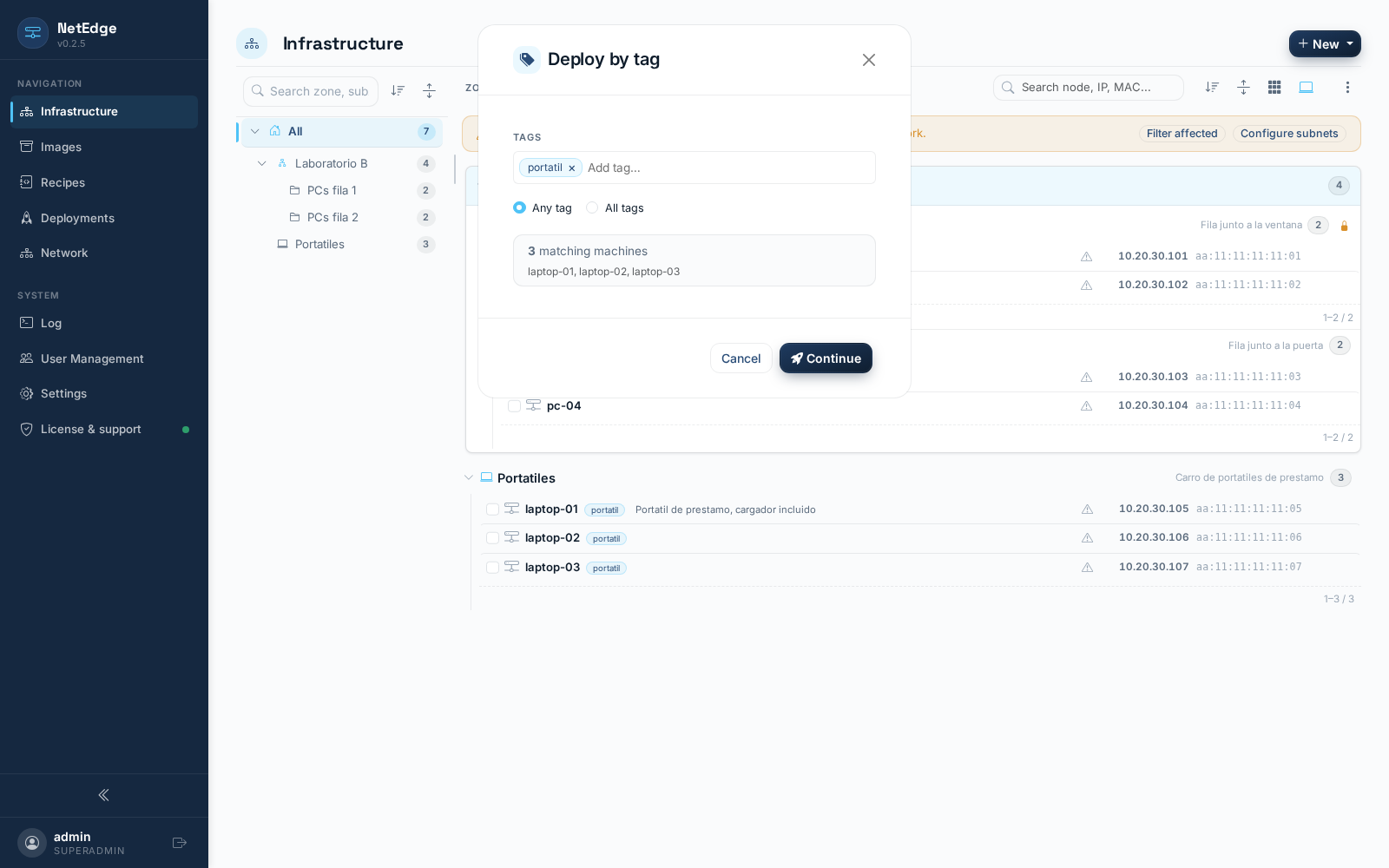
Cualquier menú contextual también ofrece Desplegar por etiqueta: elige
una o varias de las etiquetas que has asignado a los nodos (ver el
formulario de nodo más arriba), elige si una máquina necesita cualquiera
de ellas o todas, y NetEdge te muestra exactamente qué nodos coinciden
antes de continuar al mismo diálogo de despliegue — una forma rápida de
apuntar a "todos los portátiles", o "todo lo etiquetado aula-3", sin
tener que buscarlos a mano en el árbol primero.