Imágenes
La página Imágenes (barra lateral → Imágenes) es el catálogo de todas las imágenes de disco que Netedge conoce — capturadas de un nodo por PXE, o subidas a mano — listas para usarse como origen de una receta de despliegue.
Disposición
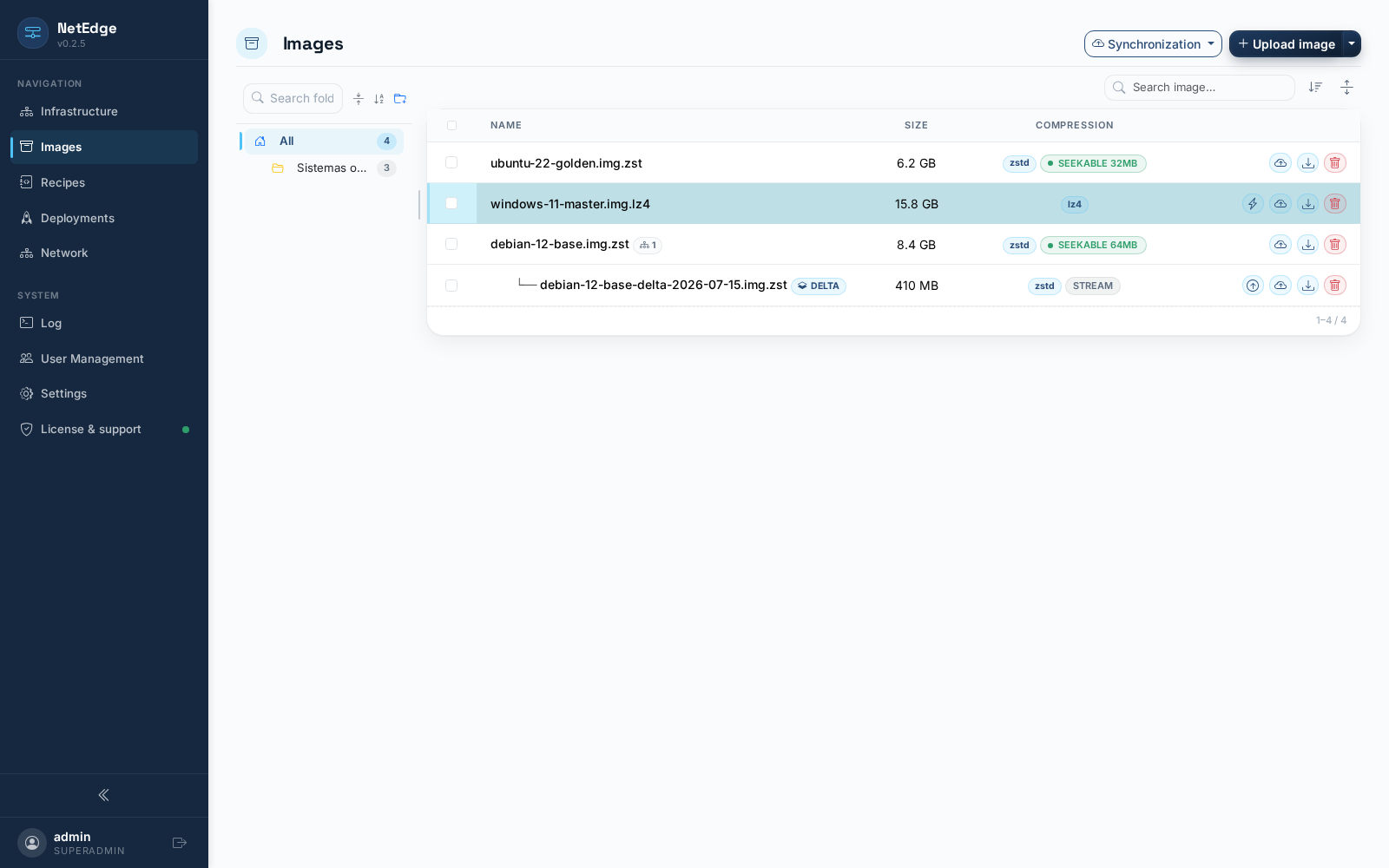
La página es un "explorador" de dos paneles: un árbol de carpetas a la izquierda y una tabla de imágenes a la derecha. Seleccionar una carpeta en el árbol filtra la tabla al contenido de esa carpeta; seleccionar la raíz ("Todas") quita el filtro. Un buscador sobre la tabla filtra las filas por texto de forma independiente al filtro de carpeta — ambos se aplican a la vez.
Sobre la tabla, unas tarjetas plegables siguen los trabajos en segundo plano en curso — capturas y subidas que se están ejecutando ahora mismo — para que puedas vigilar transferencias largas sin salir de la página.
Árbol de carpetas
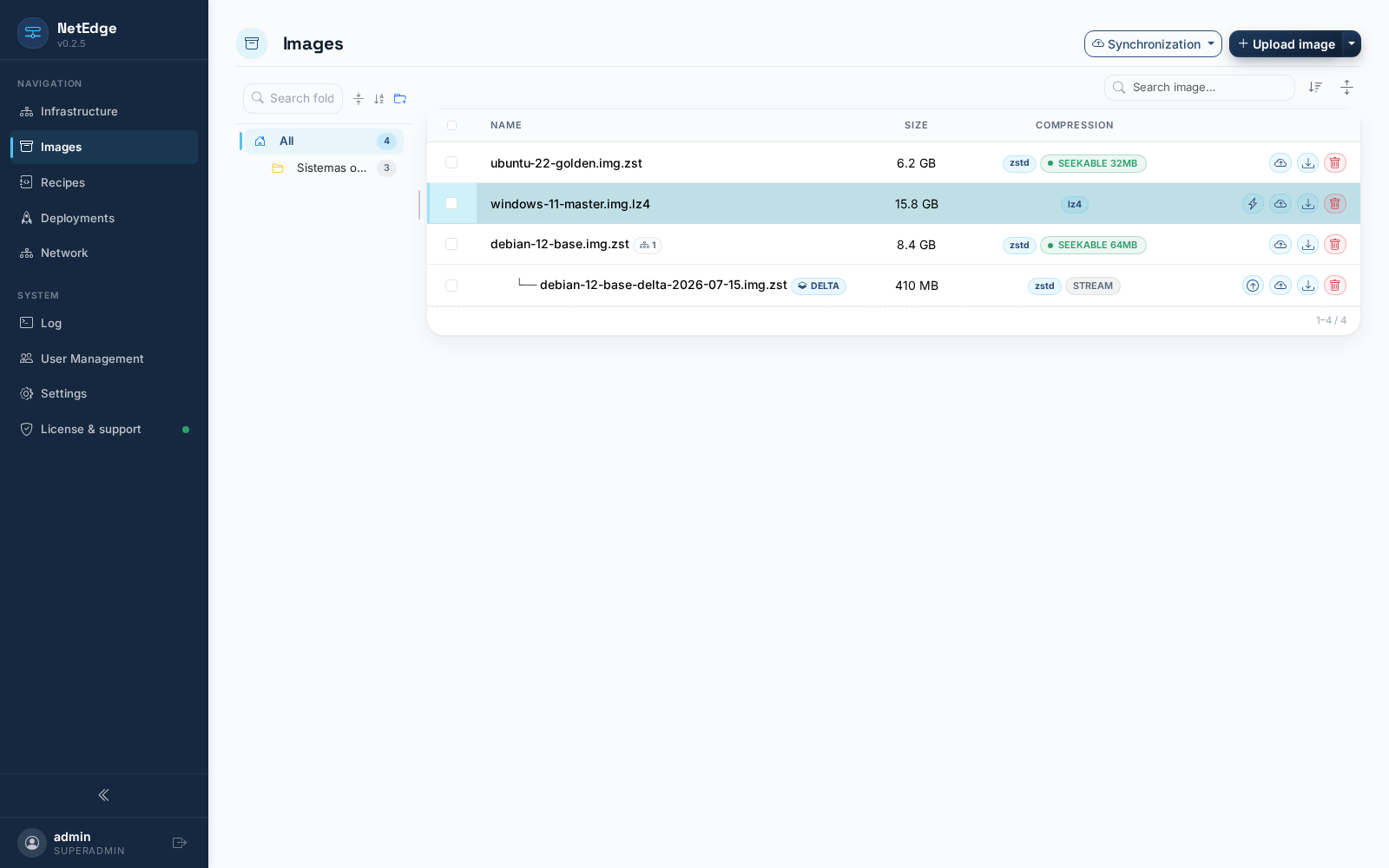
Al pasar el ratón sobre una carpeta aparecen pequeños iconos de acción:
- Nueva subcarpeta y renombrar (lápiz).
- Eliminar — las subcarpetas se eliminan con ella; las imágenes que hubiera dentro se mueven a la raíz en vez de eliminarse.
- Candado — una carpeta bloqueada se queda fijada en su posición al ordenar; solo sus hermanas sin bloquear se reordenan alfabéticamente.
Las carpetas se pueden arrastrar: suelta una sobre otra y el punto donde sueltas el ratón decide qué pasa — cerca del borde superior o inferior del destino la reordena como hermana antes o después; soltar en el medio la anida como hija. Una carpeta no puede soltarse dentro de sí misma o de una de sus propias subcarpetas. Las imágenes se archivan en una carpeta de la misma forma: arrastra una fila de la tabla sobre una carpeta del árbol.
El propio buscador del árbol filtra a las ramas que contienen una coincidencia; un botón de la barra de herramientas ordena las carpetas alfabéticamente (respetando los candados), y otro expande o colapsa todas las ramas de golpe.
La lista de imágenes
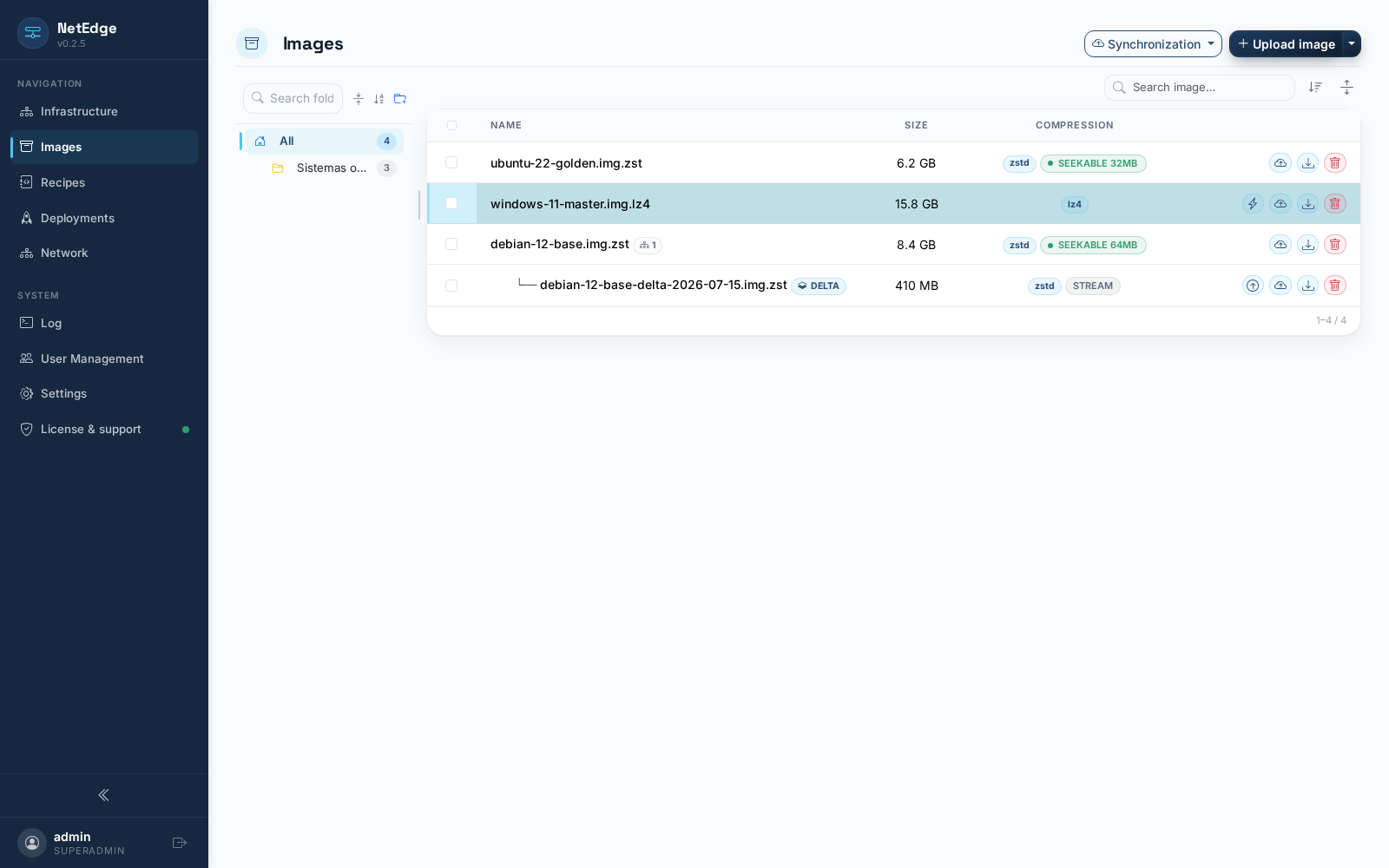
Columnas, de izquierda a derecha:
| Columna | Qué muestra |
|---|---|
| Nombre | El nombre de la imagen. Una imagen delta (ver más abajo) se muestra indentada bajo su base con un conector de árbol, una insignia DELTA y una sub-línea "base: …"; una imagen base con deltas muestra una insignia con el recuento. |
| Descripción | Notas de texto libre, si las hay. |
| Nodo origen | El hostname del nodo del que se capturó la imagen, si llegó por captura PXE en vez de por una subida manual. |
| Tamaño | Tamaño en disco, legible. |
| Compresión | El algoritmo usado (y el nivel, si se fijó), más una segunda insignia: SEEKABLE (admite acceso aleatorio — necesario para despliegues --diff eficientes) o STREAM (descompresión secuencial simple, sin acceso aleatorio). |
| Hash | Los primeros caracteres del checksum BLAKE3 de la imagen, con un botón para copiar el hash completo. |
| Creada | Cuándo se capturó o se subió. |
Seleccionar filas funciona igual que en el resto de Netedge — clic, Ctrl/⌘+clic para alternar una, Mayús+clic para seleccionar un rango — y una barra de acciones masivas aparece en cuanto hay al menos una fila seleccionada, ofreciendo Descargar y Eliminar para toda la selección a la vez.
Imágenes delta
Cuando se vuelve a capturar un nodo, Netedge puede guardar solo los bloques que han cambiado desde una imagen base elegida — una delta — en vez de una copia completa nueva. Una delta siempre se muestra anidada bajo su base en la tabla. De ahí se derivan dos cosas:
- No puedes eliminar una imagen base mientras alguna delta la referencie — asciende (promociona) o elimina antes las deltas.
- Ascender (solo se muestra en una delta) la convierte en una imagen completa e independiente: Netedge reconstruye base + delta en un solo fichero en segundo plano, y después la base antigua puede eliminarse si ya no la necesitas. El progreso se sigue con una barra y sobrevive a navegar fuera de la página.
Conversión indexable (seekable)
Convertir a indexable (solo se muestra en imágenes completas, no
delta) recomprime una imagen para que sus bloques comprimidos puedan
leerse en cualquier orden, sin tener que descomprimir todo desde el
principio. Esto es lo que hace rápidos los despliegues --diff y la
selección aleatoria de chunks — una imagen simplemente comprimida
("STREAM") obliga en cambio a un patrón de lectura secuencial más lento.
Elige un tamaño de frame (64 MB es el valor recomendado por defecto) y la
conversión se ejecuta como un trabajo en segundo plano con su propia barra
de progreso.
Descargar y eliminar
- Descargar genera un enlace de descarga de un solo uso y envía el fichero a tu navegador.
- Eliminar pide confirmación y después elimina la imagen — sujeto a la protección base/delta de arriba, y bloqueado directamente si la imagen está en uso por un despliegue en curso o pendiente.
Subir una imagen
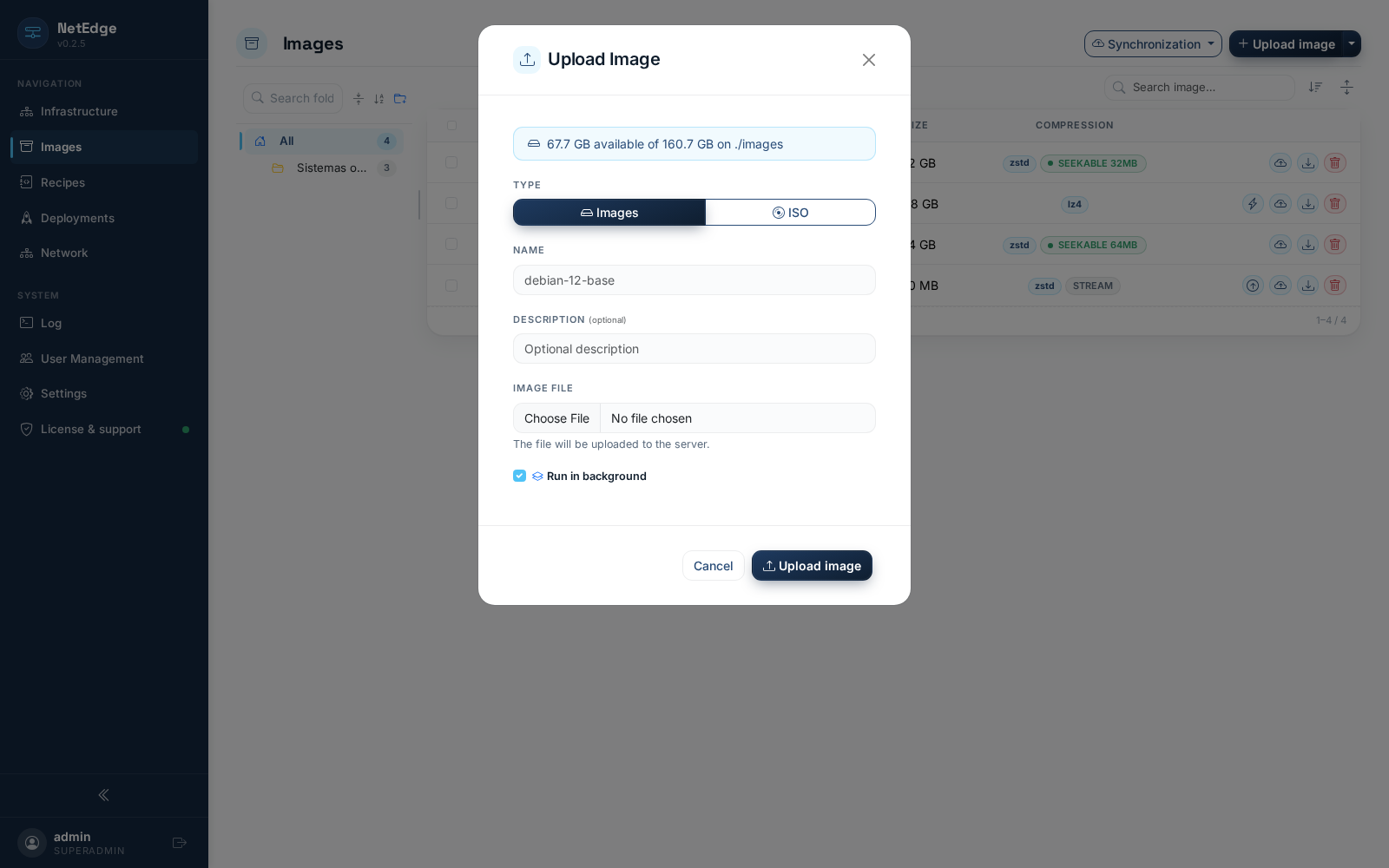
Haz clic en Subir imagen para abrir el modal de subida, o simplemente arrastra un fichero a cualquier parte de la página. Campos: un nombre obligatorio (comprobado contra los nombres de imagen existentes mientras escribes), una descripción opcional, y el propio fichero. La compresión se detecta automáticamente a partir del fichero que subes — no hay nada que elegir. Una opción "ejecutar en segundo plano" (activada por defecto) mueve la transferencia a un pequeño dock flotante para que puedas seguir navegando por la aplicación mientras se sube; el modal también avisa por adelantado si el directorio de imágenes anda escaso de espacio en disco.